ラベル Windows の投稿を表示しています。 すべての投稿を表示

2019年5月20日月曜日

WinMerge フィルタが効かない

WinMergeでは比較対象にするファイルをフィルタリングできますが、どのバージョンからか仕様が変わってしまったようです。
フィルタを指定する入力欄に「*.拡張子」の形式で、スペース、カンマ、コロン、セミコロンを区切り文字にして複数指定することができます。
しかし、行末にこの区切り文字を入力してしまうと対象が全てのファイルになってしまい、フィルタリングが無効になります


より細かいフィルタリングも可能です。
詳しくはソフトウェアのヘルプを参照してください。

2019年5月18日土曜日

Winrar ZIP圧縮 パスワード 解凍できない

パスワード入力画面の「ZIP レガシー暗号化」にチェックを入れる。

2017年8月28日月曜日

Web Deploy に失敗する

Web Deploy で IIS に発行しようとしたところ、「接続の検証」には成功しているのに以下のエラーが発生して失敗してしまいました。

重大度レベル コード カテゴリ 説明 プロジェクト ファイル 行 抑制状態
エラー Web Deploy タスクに失敗しました。((2017/08/28 17:33:28) リモート コンピューターでの要求の処理中にエラーが発生しました。)

(2017/08/28 17:33:28) リモート コンピューターでの要求の処理中にエラーが発生しました。
操作を実行できません。サーバー管理者に問い合わせて承認と委任の設定を確認してください。

サーバ側のエラーを確認したところ以下のようなメッセージが

トレース展開エージェントで例外が発生し、クライアントに伝達されました。
エラーの詳細:
Microsoft.Web.Delegation.DeploymentAuthorizationException: ユーザー '.\WDeployConfigWriter' にログオンできません。 ---> System.Runtime.InteropServices.COMException (0x80070532): ログオン失敗: 指定されたアカウント パスワードの有効期間が切れています。 (HRESULT からの例外: 0x80070532)


Web Deploy の設定をすると、ユーザアカウントに「WDeployAdmin」と「WDeployConfigWriter」というアカウントが作られるのですが、パスワードの設定がデフォルトで「ユーザーは次回ログオン時にパスワードの変更が必要」になっています。
これらのパスワードが期限切れになってしまい、上記のエラーとなったようです。
解決方法は以下の通り。

1.「WDeployAdmin」と「WDeployConfigWriter」のパスワードを再登録し、設定を「パスワードを無期限にする」に変更する。

2.IISマネージャからサーバの「管理サービスの委任」を開き、上記2アカウントが割り当てられているサービスの編集画面を開く。資格情報の指定の「設定」ボタンでパスワードの設定画面を開き1で設定したパスワードを入力する。

3.改めて「Web配置による発行の有効化」を行いデプロイの設定を行う。

(参考)


以上メモまで。

windows10でisoファイルのマウントが表示されない

エクスプローラー上でisoファイルを選択しても、リボン上に「ディスクイメージツール」タブが表示されなくなってしまいました。
これはisoファイルの関連付けがエクスプローラーでなくなってしまった事が原因です。
isoファイルを右クリック→プロパティ→プログラムの「変更」をクリック→関連付けをエクスプローラーにするとディスクイメージツールタブが復活します。

以上メモまで。

2017年7月27日木曜日

IIS, Classic ASP でサイトが重い

メール送信時にサイトが重いなぁと思っていたら、どうやらデバッグの設定に問題があったようです。

ASP のサーバー側のデバッグを有効にすると、ASP はシングルスレッド モードで実行されます。パフォーマンス上の理由から、製品環境での ASP のサーバー側またはクライアント側のデバッグはお勧めできません。

Microsoft TechNet オンライン:IIS 6.0 F1: [アプリケーションの構成] - [デバッグ] タブ
https://technet.microsoft.com/ja-jp/library/cc732003

また、初歩的なところでつまづいてしまった。
以上メモまで。

2017年2月14日火曜日

Chromeのアドオンでキャプチャした画像がMS Officeに貼り付けられない

FireShotなどの画面キャプチャアドオンが便利ですが、それでキャプチャしたデータをMS OfficeのWORDやEXCEL、POWER POINTなどに単純に貼り付けようとすると上手くいきませんでした。

どうもBASE64エンコードされた画像データを直接Ctrl+Vで貼り付ける事ができないようです。(違ってたらすみません)

解決策1
「形式を選択して貼り付け(Ctrl + Alt + V)」で「ビットマップ」を選択して貼り付ける。

解決策2
ペイントにいったん貼り付けてからコピー&ペーストする。

解決策3
FireFoxのFireShotアドオンを利用する。

解決策1だとかなり手間です。
「ブラウザのキャプチャした画面を表示しアドオンをクリック」→
「キャプチャ後表示された画像を右クリック『画像をコピー』を選択」→
「Officeウィンドウ上で『形式を選択して貼り付け』を選択」→
「『ビットマップ』を選択してOKをクリック(Enter)」

解決策2もキャプチャ表示された画像を右クリックしてコピーという作業は必要ですし、
いったん別のウィンドウ(ペイント)を経由するのでひと手間かかります。

FireFoxを起動しないといけないという問題はありますが、直感的にパパっと作業できる3の方法が当面の解決策でしょうか。

もっと良い解決策もありそうですが、ひとまずメモ

2015年8月17日月曜日

Windows8 勝手にスリープから解除されてしまう問題

スリープが勝手に解除されてしまう問題の原因は
マウス・キーボード・システムメンテナンス等に加えて
NICなどのデバイスの場合もあります。

上記に関する解決策の情報は結構ありますが、
原因特定の方法に言及されてない事が多く
場当たり的な解決になってしまいます。

こちらに原因特定の方法が掲載されていました。

「powercfg /lastwake」コマンドを実行することで、
スリープ解除する原因となったデバイスが判明します。

非常に助かりました、マイナビさんありがとうございます。
というメモ。

2015年6月13日土曜日

Cドライブの容量が圧迫されている?

Cドライブにデータは保存しないようにしているのに
300GBのHDDがいつの間にか残り10GBになっていました。

WinDirStatというソフトでドライブ内の大きなファイルを調べて
pagefile.sysやhiberfil.sysを小さくしたり、削除したりしましたが、
どうもおかしい?

よく見るとWinDirStatでCドライブが120GBくらいになってて
150GBくらいが表示されていない!?

調べてみるとVSSのバックアップファイルが表示されておらず、
どうもそれが容量を食っている模様。

「コンピュータ」→「プロパティ」→「システムの保護」
とたどっていき保護設定がされているドライブ(C)を選択し「構成」ボタンをクリック


これが50%(約150GB)も使うように設定されていたので、適当に15%に変更しました。


2015年5月7日木曜日

UEFIブートによるWindows8のインストールでドはまり

最初に用意したもの
・3TBの空のHDD
・Win8Pro(ダウンロード版をDVDに焼いたモノ)


  普通にインストール開始

→ 2TBまでしか認識しない

→ MBRでなくGPTでインストールする必要ありとのこと

→ HDDを再フォーマットする必要ができたので、
  インストールのセットアップ画面からコマンドを実行
  (参考)https://msdn.microsoft.com/ja-jp/library/dn336946.aspx

→ やはり2TBまでしか認識しない、GPTに変換されていない

→ UEFIブートする必要ありとのこと

→ UEFI設定画面(旧BIOS設定画面)でUEFIブートを選択するも
  インストールを実行できず

→ Win8のダウンロード版で作成したDVDはUEFIブートできないとの情報
  (購入版のDVDメディアなら可能、ダウンロード版でもUSBブートなら可能)

→ 容量の十分なUSBがないためダウンロード版のWin8のISOを
  Oscdimg.exeを使ってUEFIブート可能なISOに変換する
  (参考)http://zigsow.jp/portal/own_item_detail/228868/
  (参考)https://support.microsoft.com/en-us/kb/947024
  (参考)https://technet.microsoft.com/ja-jp/library/cc749036%28v=ws.10%29.aspx?f=255&MSPPError=-2147217396


→ 変換したUEFIブート可能なISOをDVDに焼いて、いざインストール!


→ 起動せず・・・


→ 現在気力を失い挫折中  (´;ω;`)

2013年3月29日金曜日

Windows 2008 Server に VIsual Studio 2012 がインストールできない

R2ならインストールできるみたいですが・・・。
詳細は以下のリンクです。
(なぜかFireFoxでページがRuntime Errorになってしまうので、
キャプチャ画像を掲載。引用方法に問題あればご指摘頂けますと幸いです。)

【Microsoft】開発ツール対応OS一覧
http://www.microsoft.com/ja-jp/dev/support/tools.aspx

2013年3月22日金曜日

軽い気持ちでADに手を出して酷い目にあった・・・

Microsoft Project を試したいということでテストする環境を構築することになりました。

マシンA(Windows 7)上にVMで
・Windows Server 2012
・SQL Server 2012
・SharePoint Foundation 2013
をインストールしたところ、Active Directory(AD)への参加が必要と言われました。

ので、マシンB(Windows Server 2008 自分の開発用マシン)をドメインコントローラー(DC)にして、ADを立ち上げることにしました。
すると以下と同様か分かりませんが、SQL Serverが動作しなくなりました。
(またセキュリティ上、DCにするマシンにはSQL Serverは立ち上げない方が良いらしいです。)

【MS フォーラム】
SQL Serverをインストール済のマシンにActive Directoryを入れたところ、SQL Serverが起動できなくなった
http://social.msdn.microsoft.com/Forums/ja-JP/sqlserverja/thread/11a6d11b-5bb0-4288-a395-89c17d94cb4c


これはいかんと、ADを削除(DCの降格)したところ、別途ユーザプロファイルが作成され、元のアカウントにログインすることができなくなりました。

【ASCII.JP】
Windows Serverで学ぶサーバOS入門 ― 第18回
削除方法も知っておこう! ドメインコントローラ追加によるトラブルへの対策
http://ascii.jp/elem/000/000/522/522595/index-3.html

4.ローカル管理者のアカウント情報を指定
ローカルで利用するAdministratorのパスワードを入力する。ドメインコントローラ昇格以前のアカウント情報が復活することはない


SQL Serverは未だ立ちあげられず・・・。
事前調査は入念にやっておけということですね。

ORZ

2013年2月7日木曜日

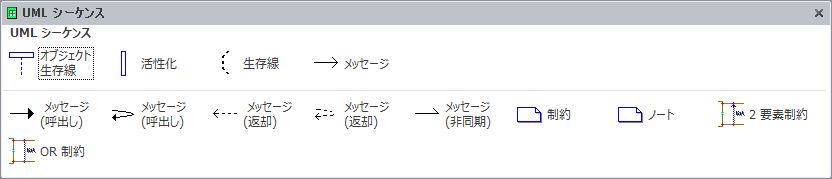
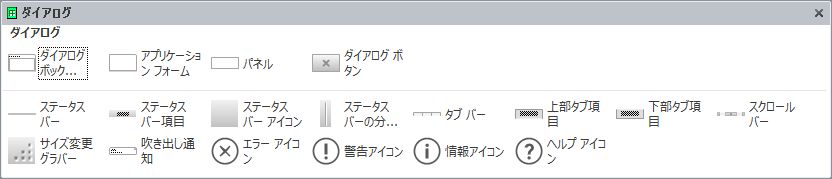
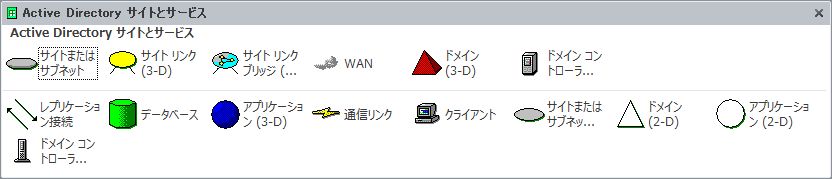
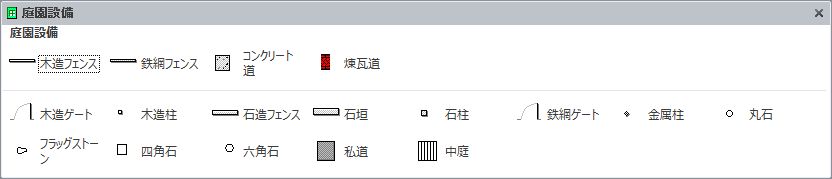
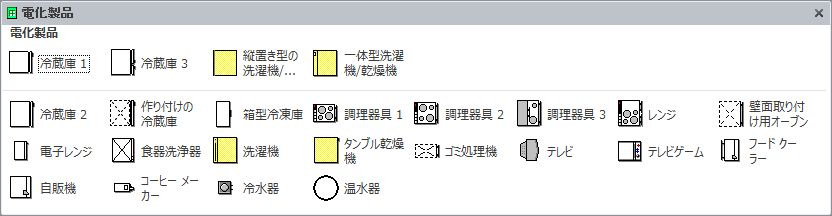
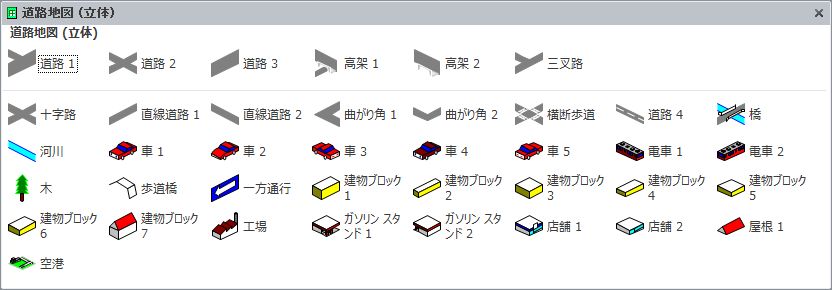
Visio 2010 ステンシル一覧

Visio 2007 ステンシル一覧」で愚痴っていた部分一致検索にはVisio 2010 も対応していないようです。
ということで、今回もキャプりました。
何だかアイコンがカッコ良くなった・・・ような気がしないでもない。

(もう巷では2013が出てるとか出てないとか・・・。)