ファイルまたはアセンブリ 'System.Web.DataVisualization, Version=3.5.0.0, Culture=neutral, PublicKeyToken=31bf3856ad364e35'、またはその依存関係の 1 つが読み込めませんでした。指定されたファイルが見つかりません。
.NET Framework のバージョンの違いが原因のようでアプリケーションプールを「Classic .NET AppPool」にしたら解決しました。

ファイルまたはアセンブリ 'System.Web.DataVisualization, Version=3.5.0.0, Culture=neutral, PublicKeyToken=31bf3856ad364e35'、またはその依存関係の 1 つが読み込めませんでした。指定されたファイルが見つかりません。
.NET Framework のバージョンの違いが原因のようでアプリケーションプールを「Classic .NET AppPool」にしたら解決しました。


| PDF Core Build | 未完成。完成すればプラットフォームに依存せずMacやLinuxでも動作する予定。 |
| GDI+ Build | .NET 2.0、C# 2 で作成。WinForms、 Web アプリケーションで動作。( WPF でも動作する) |
| WPF Build | .NET 3.5、C# 2 で作成。その名の通り WPF アプリケーションで動作。 |
| Hybrid Build | GDI+ WPF をひとつのプロジェクトで共存。ただし、動作が重くなるなど問題があり実際のアプリケーションで利用するのは非推奨。 |
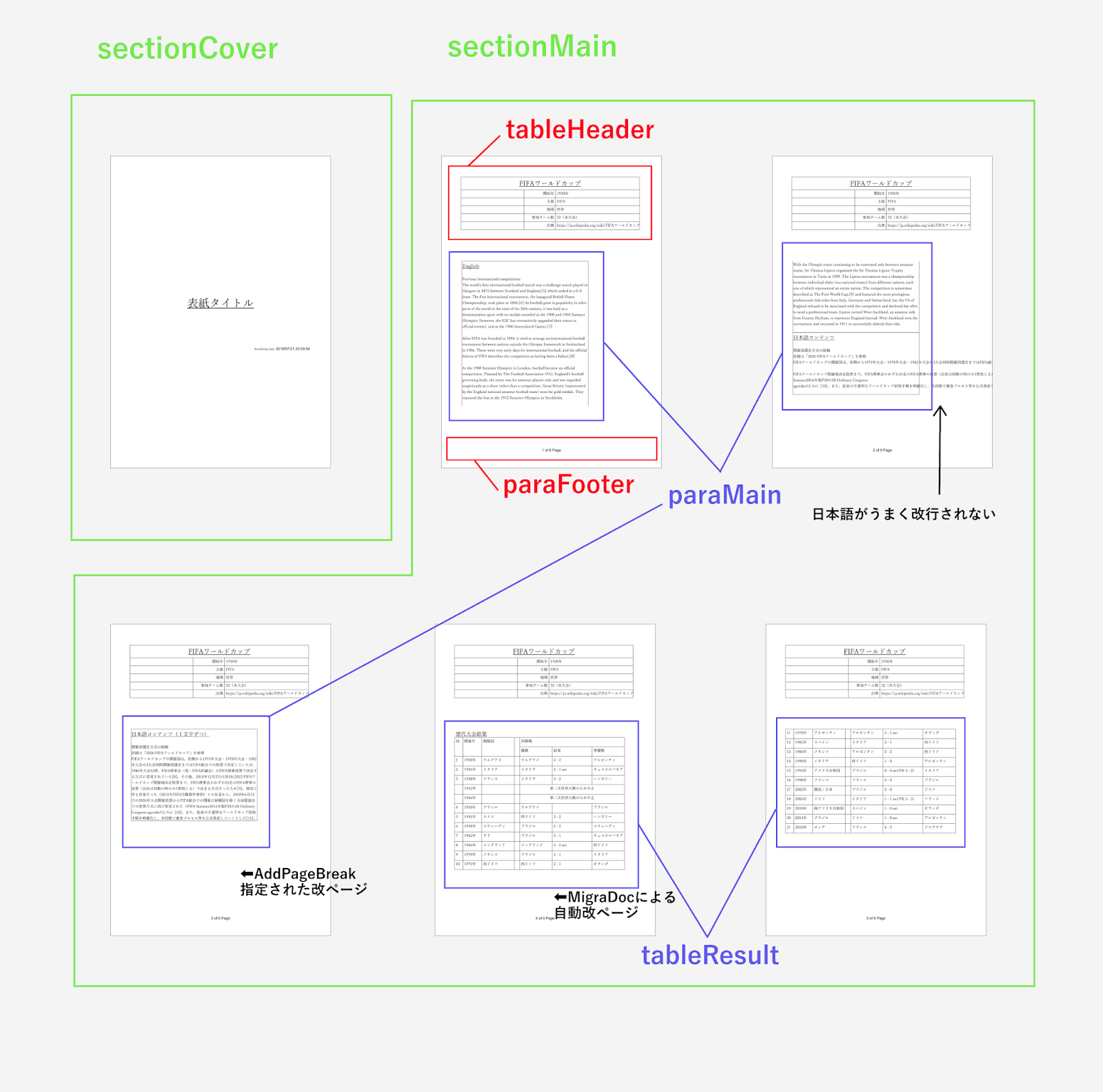
using MigraDoc.DocumentObjectModel;
using MigraDoc.DocumentObjectModel.Tables;
using MigraDoc.Rendering;
using System.IO;
using System.Web.Mvc;

namespace MigraDocSample.Controllers
{
    public class HomeController : Controller
    {
        public ActionResult Index()
        {
            // フォントリゾルバーのグローバル登録
            PdfSharp.Fonts.GlobalFontSettings.FontResolver = new JapaneseFontResolver();

            //ドキュメント作成
            Document document = new Document();
            document.Info.Title = "Hello, MigraDoc";
            document.Info.Subject = "This is MigraDoc Sample.";
            document.Info.Author = "Author";
            document.DefaultPageSetup.LeftMargin = Unit.FromCentimeter(2);
            document.DefaultPageSetup.RightMargin = Unit.FromCentimeter(2);
            document.DefaultPageSetup.TopMargin = Unit.FromCentimeter(10);
            document.DefaultPageSetup.BottomMargin = Unit.FromCentimeter(5.5);

            //表紙セクション作成
            Section sectionCover = document.AddSection(); //Sectionを追加

            Font fontCoverTitle = new Font("yumin",30); //登録したフォント
            fontCoverTitle.Underline = Underline.Single;
            Paragraph paragraphCover = sectionCover.AddParagraph(); //Paragraphを追加
            paragraphCover.AddFormattedText("表紙タイトル",fontCoverTitle);
            paragraphCover.Format.SpaceBefore = "3cm";
            paragraphCover.Format.SpaceAfter = "3cm";
            paragraphCover.Format.Alignment = ParagraphAlignment.Center;

            Font fontDate = new Font("yumin", 8);
            Paragraph paragraphDate = sectionCover.AddParagraph();
            paragraphDate = sectionCover.AddParagraph();
            paragraphDate.AddFormattedText("Rendering date: ", fontDate);
            paragraphDate.AddDateField();
            paragraphDate.Format.Alignment = ParagraphAlignment.Right;

            //メインセクション作成
            Section sectionMain = document.AddSection();
            sectionMain.PageSetup.HeaderDistance = Unit.FromCentimeter(2);
            sectionMain.PageSetup.FooterDistance = Unit.FromCentimeter(1.5);
            sectionMain.PageSetup.StartingNumber = 1;

            //ヘッダテーブル作成
            Table tableHeader = new Table();
            tableHeader.Borders.Visible = true;
            tableHeader.TopPadding = 0;
            tableHeader.BottomPadding = 5;

            //3列作成
            var columnHeader = tableHeader.AddColumn(Unit.FromCentimeter(6));
            columnHeader.Format.Alignment = ParagraphAlignment.Left;
            columnHeader = tableHeader.AddColumn(Unit.FromCentimeter(3));
            columnHeader.Format.Alignment = ParagraphAlignment.Right;
            columnHeader = tableHeader.AddColumn(Unit.FromCentimeter(8));
            columnHeader.Format.Alignment = ParagraphAlignment.Left;

            var fontHeaderTitle = new Font("yumin", 18);
            fontHeaderTitle.Underline = Underline.Single;
            var fontHeader = new Font("yumin", 10);
            var para = new Paragraph();

            //1行目
            para.AddFormattedText("FIFAワールドカップ", fontHeaderTitle);
            var row = tableHeader.AddRow();
            row.Height = 30;
            row.Cells[0].Add(para);
            row.Cells[0].MergeRight = 2;
            row.Cells[0].Format.Alignment = ParagraphAlignment.Center;
            //2行目
            row = tableHeader.AddRow();
            para = row.Cells[1].AddParagraph();
            para.AddFormattedText("開始年", fontHeader);
            para = row.Cells[2].AddParagraph();
            para.AddFormattedText("1930年", fontHeader);
            //3行目
            row = tableHeader.AddRow();
            para = row.Cells[1].AddParagraph();
            para.AddFormattedText("主催", fontHeader);
            para = row.Cells[2].AddParagraph();
            para.AddFormattedText("FIFA", fontHeader);
            //4行目
            row = tableHeader.AddRow();
            para = row.Cells[1].AddParagraph();
            para.AddFormattedText("地域", fontHeader);
            para = row.Cells[2].AddParagraph();
            para.AddFormattedText("世界", fontHeader);
            //5行目
            row = tableHeader.AddRow();
            para = row.Cells[1].AddParagraph();
            para.AddFormattedText("参加チーム数", fontHeader);
            para = row.Cells[2].AddParagraph();
            para.AddFormattedText("32(本大会)", fontHeader);
            //6行目
            row = tableHeader.AddRow();
            para = row.Cells[1].AddParagraph();
            para.AddFormattedText("出典", fontHeader);
            para = row.Cells[2].AddParagraph();
            para.AddFormattedText("https://ja.wikipedia.org/wiki/FIFAワールドカップ", fontHeader);

            sectionMain.Headers.Primary.Add(tableHeader); //sectionにヘッダーを追加

            //本文作成
            var fontMainTitle = new Font("yumin", 14);
            fontMainTitle.Underline = Underline.Dash;
            var fontMain = new Font("yumin", 10);
            //1段落目(英文は英文のルールに従って改行される)
            var paraMain = document.LastSection.AddParagraph();
            paraMain.Format.Borders.Visible = true;
            paraMain.Format.RightIndent = Unit.FromCentimeter(5);
            paraMain.AddFormattedText("English\n",fontMainTitle);
            paraMain.AddLineBreak();
            paraMain.Format.Font = fontMain;
            paraMain.AddText(Sample.English);
            paraMain.AddLineBreak();
            //2段落目(日本語文は改行されずに)
            paraMain = document.LastSection.AddParagraph();
            paraMain.Format.Borders.Visible = true;
            paraMain.Format.RightIndent = Unit.FromCentimeter(5);
            paraMain.AddFormattedText("日本語コンテンツ\n", fontMainTitle);
            paraMain.AddLineBreak();
            paraMain.Format.Font = fontMain.Clone();
            paraMain.AddText(Sample.Japanese);
            paraMain.AddLineBreak();
            //3段落目
            paraMain = document.LastSection.AddParagraph();
            paraMain.Format.Borders.Visible = true;
            paraMain.Format.RightIndent = Unit.FromCentimeter(5);
            paraMain.AddFormattedText("日本語コンテンツ(1文字ずつ)\n", fontMainTitle);
            paraMain.AddLineBreak();
            paraMain.Format.Font = fontMain.Clone();
            foreach (char c in Sample.Japanese)
            {
                paraMain.AddFormattedText(c.ToString(), fontMain);
            }
            paraMain.AddLineBreak();

            document.LastSection.AddPageBreak(); //改ページ

            //テーブル表記
            paraMain = document.LastSection.AddParagraph();
            paraMain.AddFormattedText("歴代大会結果", fontMainTitle);
            Table tableResult = new Table();
            tableResult.Borders.Visible = true;
            tableResult.Rows.Height = 25;
            //7列作成
            var columnResult = tableResult.AddColumn(Unit.FromCentimeter(0.8));
            columnResult = tableResult.AddColumn(Unit.FromCentimeter(1.8));
            columnResult = tableResult.AddColumn(Unit.FromCentimeter(3.1));
            columnResult = tableResult.AddColumn(Unit.FromCentimeter(0.5));
            columnResult = tableResult.AddColumn(Unit.FromCentimeter(3.1));
            columnResult = tableResult.AddColumn(Unit.FromCentimeter(3.8));
            columnResult = tableResult.AddColumn(Unit.FromCentimeter(3.1));
            //ヘッダ1行目
            row = tableResult.AddRow();
            para = row.Cells[0].AddParagraph(); para.AddFormattedText("回", fontMain);
            para = row.Cells[1].AddParagraph(); para.AddFormattedText("開催年", fontMain);
            para = row.Cells[2].AddParagraph(); para.AddFormattedText("開催国", fontMain);
            para = row.Cells[3].AddParagraph();
            para = row.Cells[4].AddParagraph(); para.AddFormattedText("決勝戦", fontMain);
            row.Cells[4].MergeRight = 2;
            row.Cells[0].MergeDown = 1;
            row.Cells[1].MergeDown = 1;
            row.Cells[2].MergeDown = 1;
            row.Cells[3].MergeDown = 1;
            //ヘッダ2行目
            row = tableResult.AddRow();
            para = row.Cells[4].AddParagraph(); para.AddFormattedText("優勝", fontMain);
            para = row.Cells[5].AddParagraph(); para.AddFormattedText("結果", fontMain);
            para = row.Cells[6].AddParagraph(); para.AddFormattedText("準優勝", fontMain);
            foreach (var result in Sample.Results)
            {
                row = tableResult.AddRow();
                if (result.Organized)
                {
                    para = row.Cells[0].AddParagraph(); para.AddFormattedText(result.Number.ToString(), fontMain);
                    para = row.Cells[1].AddParagraph(); para.AddFormattedText(result.Year.ToString() + "年", fontMain);
                    para = row.Cells[2].AddParagraph(); para.AddFormattedText(result.Host, fontMain);
                    para = row.Cells[3].AddParagraph();
                    para = row.Cells[4].AddParagraph(); para.AddFormattedText(result.Champion, fontMain);
                    para = row.Cells[5].AddParagraph(); para.AddFormattedText(result.FinalScore, fontMain);
                    para = row.Cells[6].AddParagraph(); para.AddFormattedText(result.RunnersUp, fontMain);
                }
                else
                {
                    para = row.Cells[1].AddParagraph(); para.AddFormattedText(result.Year.ToString() + "年", fontMain);
                    para = row.Cells[4].AddParagraph(); para.AddFormattedText(result.NotOrganizedReason, fontMain);
                    row.Cells[4].MergeRight = 2;
                    row.Cells[4].Format.Alignment = ParagraphAlignment.Center;
                }
            }
            document.LastSection.Add(tableResult);

            //フッター作成
            var paraFooter = new Paragraph();
            paraFooter.AddPageField();
            paraFooter.AddText(" of ");
            paraFooter.AddNumPagesField();
            paraFooter.AddText(" Page");
            paraFooter.Format.Alignment = ParagraphAlignment.Center;
            sectionMain.Footers.Primary.Add(paraFooter);

            //レンダリングしてPDFを出力
            PdfDocumentRenderer pdfRenderer = new PdfDocumentRenderer(true);
            pdfRenderer.Document = document;
            pdfRenderer.RenderDocument();
            using (MemoryStream ms = new MemoryStream())
            {
                pdfRenderer.PdfDocument.Save(ms);
                return File(ms.ToArray(), "application/pdf", "sample.pdf");
            }
        }
    }
}
using PdfSharp.Fonts;
using System;
using System.IO;
using System.Reflection;
namespace MigraDocSample
{
// 日本語フォントのためのフォントリゾルバー
public class JapaneseFontResolver : IFontResolver
{
private static readonly string YUMIN_TTF =
"MigraDocSample.fonts.YUMIN.TTF";
public byte[] GetFont(string faceName)
{
switch (faceName)
{
case "YUMIN":
return LoadFontData(YUMIN_TTF);
}
return null;
}
public FontResolverInfo ResolveTypeface(
string familyName, bool isBold, bool isItalic)
{
var fontName = familyName.ToLower();
switch (fontName)
{
case "yumin":
return new FontResolverInfo("YUMIN");
}
// デフォルトのフォント
return PlatformFontResolver.ResolveTypeface("Arial", isBold, isItalic);
}
// 埋め込みリソースからフォントファイルを読み込む
private byte[] LoadFontData(string resourceName)
{
var assembly = Assembly.GetExecutingAssembly();
string[] names = assembly.GetManifestResourceNames();
using (Stream stream = assembly.GetManifestResourceStream(resourceName))
{
if (stream == null)
throw new ArgumentException("No resource with name " + resourceName);
int count = (int)stream.Length;
byte[] data = new byte[count];
stream.Read(data, 0, count);
return data;
}
}
}
}
重大度レベル コード カテゴリ 説明 プロジェクト ファイル 行 抑制状態
エラー Web Deploy タスクに失敗しました。((2017/08/28 17:33:28) リモート コンピューターでの要求の処理中にエラーが発生しました。)
(2017/08/28 17:33:28) リモート コンピューターでの要求の処理中にエラーが発生しました。
操作を実行できません。サーバー管理者に問い合わせて承認と委任の設定を確認してください。
トレース展開エージェントで例外が発生し、クライアントに伝達されました。
エラーの詳細:
Microsoft.Web.Delegation.DeploymentAuthorizationException: ユーザー '.\WDeployConfigWriter' にログオンできません。 ---> System.Runtime.InteropServices.COMException (0x80070532): ログオン失敗: 指定されたアカウント パスワードの有効期間が切れています。 (HRESULT からの例外: 0x80070532)
ASP のサーバー側のデバッグを有効にすると、ASP はシングルスレッド モードで実行されます。パフォーマンス上の理由から、製品環境での ASP のサーバー側またはクライアント側のデバッグはお勧めできません。


