ラベル ツール の投稿を表示しています。 すべての投稿を表示

2023年3月7日火曜日

MusicBee でハイライト再生

「Track Previewer」というプラグインを MusicBee にインストールします。


https://www.getmusicbee.com/addons/plugins/20/track-previewer/

上記URLからプラグインをダウンロードし

MusicBee の「設定」から「設定画面」を呼び出します。


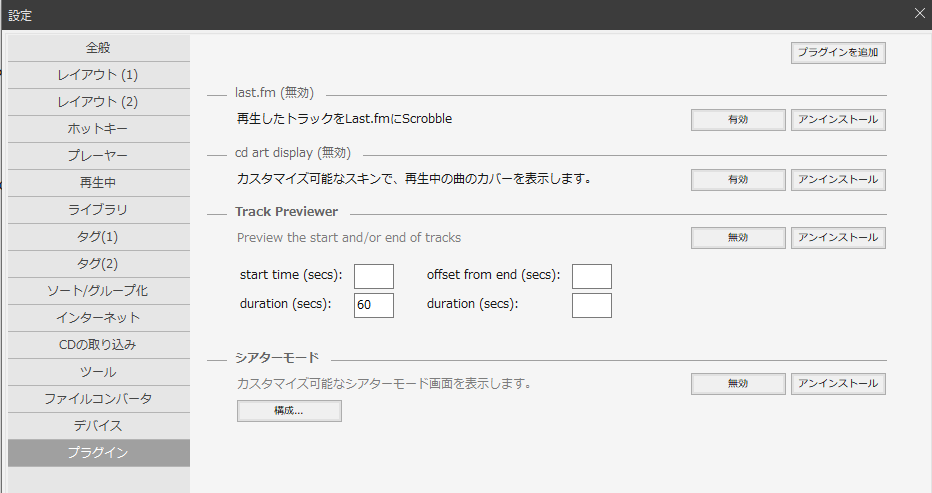
「設定画面」の「プラグイン」を選択し


右上「プラグインを追加」からダウンロードしたファイルを選択すると Track Previewer プラグインが追加されます。


「再生中のトラック」パネル上で右クリックして「Preview Mode」を選択すると指定した時間だけ再生するハイライト再生が可能です。


2021年2月2日火曜日

Myncから乗り換えようと思ってMyncに戻ってきた【画像動画管理ツール】

そもそもこの 「画像動画管理ツール」、あまりニーズがないのか情報も少なくツールの呼称も統一感がなく、そのためエディタやビューワーなど別のツールと紛らわしかったりググるのも一苦労でした。

(画像管理ソフト、メディア管理、コンテンツ管理、画像ビューワー、photo manager、video management software、image organizerなど)

Wikipediaには「Image organizer」として記事があるので一応この名称が一般的なのでしょうか。


このツールに求める機能が個々人で異なっているため一般的でないのかもしれません。

私が重要視していたのは以下のような機能です。
・画像も動画も対応している
・動画はm2ts形式に対応している
・サムネイルで一覧表示でき動作が軽い
・簡単にプレビューできる
・サブフォルダも含めて一覧でき、日付ソートできる

一方で編集機能などは別のアプリケーションで行うため、できれば無い方が好ましい不要な機能でした

[これまで]

1.Playmemories Home

ビデオカメラがSONYだったので最初に使い始めた管理ツール
DB化するためか1ファイル毎に2つのファイルを同じディレクトリに生成しディレクトリを汚してしまう
PlaymemoriesOnlineとの挙動が不安定で同期できたりできなかったり、同じファイルを複数回同期したり
以下記事のようなエラーが発生したり
なかなかのストレスを感じて乗り換えることに

2.Mync

そして乗り換えたのがこちら
概ねの機能は満たしていたのですが、ヘルプやQ&Aなどに多少不満があり、また調べてもあまり情報が無いので主流でないのであればより良いソフトに乗り換えたいと思っておりました


[調査・試用したもの]

3.FavMovieAlbum

かなり以前に試しましたが採用せず、理由は忘れました

4.WhiteBrowser

日本語情報が多かったのがこれ
サムネイルを自由に作成できて、選択したサムネイルから途中再生できるあたりが好評のようでしたが、そもそも私はサムネイルにそこまでこだわりが無かったのと、ファイルを取り込んでそのサムネイルを生成するのに時間がかかりすぎて動作させるに至る前に不採用となりました

5.lightroom

天下のAdobeのソフト
海外サイトでも上位に位置付けられていましたが、「月額課金制」に抵抗があったため不採用
買い切りなら有料でも検討したのですが…

6.tiat

海外サイトではランクインしてるのを見かけなかったのですが、日本語サイトではチラホラ推奨記事を見かけました
サイトの第二言語が中文なので中華系か台湾系なのでしょうか
試してみましたが動画に対応していなかったので不採用としました

7.digiKam

各所で評判が高く、Linuxなどにも対応してる模様
私が求める機能に概ね合致していたのですが、動画のプレビューがカクカクでMyncにおよばず
(もしかしたらカスタマイズや設定で軽快に動かせたのかも)

8.ViewNX-i

PlaymemoriesはSONYでしたが、こちらはNikon
ちょっと理由は忘れてしまいましたが私の用途に合わず不採用(動画が対応していなかった?)
Transferとか余計なソフトもインストールされアンインストールが面倒だったのも少し不評

9.eagle

大手にも採用されているらしい管理ソフト
UIもおしゃれで動画も対応…となっていましたがm2tsが非対応
残念ながら不採用になりました


結果

あまり見つからない情報に苦労した挙句Myncに戻ることにしました。
あとビデオカメラからの動画の取り込みがPlaymemoriesだと自動でリネームなどしてくれたのですが、Myncだと手作業になってストレスだったのですが「仕分けちゃん」というソフトで簡略化できそうです

2018年10月17日水曜日

GIPHYからツイートできない

PCブラウザでGIPHYからGIF画像をツイートしようとすると

「Looks like Twitter is experiencing technical difficulties. Please try again.」

とメッセージが表示されてツイートできません。


GIPHYの説明を探すと以下の2つを見つける事ができましたが、


上記の通りには動作せず、(ツイッターアカウントに認証していればツイートできると記述にはあります)


こちらには認証するように説明がありますが、その認証ページが見つかりません。(そもそもインターフェースが違うので古いバージョンの説明か?)


GIPHYのアプリをスマホにインストールしてツイートすればスムーズにツイートできました。
(個人的にはPCブラウザから操作できた方が有り難いですが…)


2018年9月7日金曜日

PlayMemoriesHome から Mync へ移行

自分は動画ファイルの管理にPMHを使っていたのですが、結構前から常駐ソフトがしょっちゅう「Browserは動作を停止しました」とエラーを吐いて煩わしく、サイトに掲載されている対処法でも改善しなかったためアンインストールしておりました。

代わりになるものを探しておりFavMovieAlbumというソフトも試してみましたが、残念ながら意図通りの動作をしてくれないため、さらに代わりのソフトを探していました。


そして行きついたのがMyncというソフトです。

Basic(2018年11月30日まで無料)とStandard(有償)の2種類があります。詳細は上記リンクからご参照ください。
サイトで会員登録し、私はこのBasicをインストールいたしました。
初見でちょっと操作がわかりにくかったのでメモしておきます。

画面左部の上側が「ライブラリ」下側が「フォルダー」となっています。
ライブラリに管理したいフォルダーを登録すれば良いのですが、上部メニューの「ファイル」→「フォルダーをライブラリに登録」だと画面左下のフォルダーウィンドウに当該フォルダが表示されフォーカスが移動するだけで何も起こりません。
左下フォルダーウィンドウ上の管理したいフォルダ上で右クリック、「ライブラリに登録」で処理が始まります。

ちなみに、「取り込み」を選択すると当該フォルダから別途指定したフォルダにファイルがコピーされた後ライブラリに登録されるようです。

左下フォルダを選択した際に上部に表示されるメニューで「ライブラリに登録」がアクティブでなかったり(階層が深いフォルダはアクティブにならないっぽい)、本サイトのマニュアルがわかりにくかったり、まず始めにする事がちょっと直感的でないのが残念ですが、操作感はかなり良さそうです。

以上メモまで。


2018年8月14日火曜日

Remote Desktop Connection Manager ウィンドウサイズに合わせる


上図のように「Same as client area」を選択します。
(以下、再現性ないので確証はありませんが、
RDCManのウィンドウサイズを最大化にしていると
このメニューが表示されませんでした。
ウィンドウの最大化をやめると表示されるかもしれません。)

※2018/8/21追記
上部メニューバーの「Tools」→「Option」から「Client Area」のタブを表示させると「Same as client area」が表示されません。
左ツリーの登録したサーバを右クリックで「Properties」を選択、その中の「Remote Desktop Settings」タブを開くと当該項目が選択できます。

2018年6月27日水曜日

テーブル組された五十音表のテキストデータ

五十音表がちょっと欲しかったのですが、
五十音表で検索すると画像データはたくさん出てくるのですが、
テーブル組したテキストデータが見当たらなかったので作りました。

ひらがな


カタカナ


アルファベット


こんなに作る必要はなかったかもしれませんが、念の為。
Excelに書き込んでHTMLの表組みにしました。
Excelの表をHTML化するのには以下のサイトを利用させて頂いております。(便利!)


ちなみにExcelの表を逆順にするには隣接セルに連番を振ってソートしました。
(もっと良い方法があるかもしれません)
列方向のソートは「ユーザ設定の並べ替え」→「オプション」→「列単位」で行います。


2018年6月15日金曜日

GIPHYの使い方がわからない

コツコツ作りためた猫GIFの避難先を探していてGIPHYというサービスを試してみました。

こんな感じでページに埋め込んだりできて良いのですが、

via GIPHY

自分のチャンネルのトップにある砂嵐は何なのだろうかと…?


他の人のチャンネルを見る限りランダム表示してくれるっぽいので、使えたら良いなぁと思っていたのですが、ちょっとわからず仕舞いです。

何か設定が足りないのでしょうか…?


2018年1月5日金曜日

【Gimp2】同一サイズの矩形画像を複数切り出し

例えば複数のアイコンが1枚にまとめられた画像から100x100などのサイズで画像を切り出していく方法のメモです。

「ツールボックス」→「矩形選択」→「ツールオプション」
「値を固定」にチェックを入れプルダウンで「サイズ」を選択、
その次の入力欄に「100x100」と入力します。


これで画面上でドラッグアンドドロップで選択を行うと、この固定サイズで選択できます。

選択した画像を保存するには
「編集」→「コピー」 (Ctrl + C)
「編集」→「クリップボードから生成」→「画像」 (Ctrl + Shift + V)

これで新たなgimpウィンドウ上に選択範囲だけが生成されるので、
「ファイル」→「エクスポート」で画像を切り出して行くことができます。

例に出したアイコン画像が大量であるような場合だとスクリプトを書いたりした方が良いでしょうが、手作業が良い場合には上記のような方法で行えます。


【AirMore】スマホ(Android)の画面をPCに表示させる方法

目的

スマホ(Android)の画面をPCに表示させる(PCからの操作は含まない)
(※自分の用途に合う物を探しただけで詳細に比較検討したわけではありません。あしからず。)

自分が選択したアプリ

AirMore

レスポンスが早く、画質も良い、USB接続も不要

比較し却下したアプリ

Vysor

手軽に設定できてPCからの操作もできますが、レスポンスが遅く有料版にアップグレードしないと画質が悪い

ApowerMirror

自分の環境ではうまく接続できなかった、また無料版は3日の試用期間のみ

Mobizen

以前使用していたがサービス終了・・・でしたが、今確認すると復活してる模様。レビューがあまり良くなかったのもあって、今回は検討せず。

使用方法

Android端末にAirMoreアプリをインストールしておきます。
PC側はhttps://airmore.com/jp/にアクセスして、右下の「AirMoreを起動して接続を確立する」にアクセスします。
するとバーコードが表示されるので、Android側でインストールしたAirMoreを起動し、「スキャンして接続する」からバーコードを読み取れば接続完了です。

画面のミラーリングの他にもスマホ内のデータを閲覧したりPCにダウンロードしたり豊富な機能が揃っているようです。


2017年12月18日月曜日

SONY Vegas テキストアニメーション一覧

表題の件は「メディアジェネレーター」→「タイトルおよびテキスト」で見られます。


ですが、普段私はテキストを挿入する時は「トラックの挿入したい位置を右クリック」→「テキストメディアの挿入」からテキストメディアを挿入し、ビデオメディアジェネレーター画面でテキストの内容等を編集するので、テキストにアニメーションをつけたい時その名前だけではどんなモーションだったかわからなくなってしまいます。
(上の方法も忘れてしまいます)

何となく一覧できるgifを作ってみました。


2017年8月28日月曜日

windows10でisoファイルのマウントが表示されない

エクスプローラー上でisoファイルを選択しても、リボン上に「ディスクイメージツール」タブが表示されなくなってしまいました。
これはisoファイルの関連付けがエクスプローラーでなくなってしまった事が原因です。
isoファイルを右クリック→プロパティ→プログラムの「変更」をクリック→関連付けをエクスプローラーにするとディスクイメージツールタブが復活します。

以上メモまで。

2015年7月22日水曜日

アクションパックのVisual Studioはプロダクトキー不要、ソフトウェアからサインインして認証するらしい

先日Visual Studio 2015 RTMがリリースされました。
会社でアクションパックのライセンスを持っているのでダウンロードしようとしたのですが、
どこから落とすのか皆目わからずハマってしまいました。

MSDNサブスクリプション
https://msdn.microsoft.com/ja-jp/subscriptions

ここからダウンロードするようになっているみたいで
(アクションパックのソフトウェアダウンロード画面にあれば良いのに・・・)
確かに該当するリンクは発見でき、ISOファイルのダウンロードもできました。
そして、いざプロダクトキーを取得しようとしたところ・・・。


何かこちらの設定が間違っているのではないかとメールを確認したり、ググったり、ビングったり。
結局わからなかったので、msdnのカスタマーセンターのお問い合わせフォームから質問を
送信したところエラー。
チャットがつながったのですが、アクションパックのカスタマーセンターへ誘導され、
そちらに電話してようやく表題の回答をもらって解決いたしました。

「お客様のサブスクリプションご契約内容には、この製品のプロダクトキーは含まれておりません。」
なんて表示されたら焦ってしまいますよね。
そもそも画面構成がわかりにくかったり、挙動が不安定だったり、なんとかして欲しいなぁとは思うのですが・・・。
こんな事で困っているのはワタシだけなのでしょうか?

2015年1月30日金曜日

Beckyで添付ファイルのあるメールを検索する方法

検索対象にヘッダを含めて「Content-Type: multipart/mixed」を検索します。

完璧な方法かわかりませんが、以上メモまで。

2014年10月22日水曜日

gimpでgifアニメを作っていて画質が落ちてしまう時

何度も忘れてしまうのでメモ

「画像」→「モード」→「RGB」を選択する。

2014年4月1日火曜日

Skypeの自動応答を使って自宅のペットを監視する

外出先から自宅のペットの様子が知りたいというニーズは結構あるかと思います。
色々と方法はあるかと思いますが、Skypeで手軽に行う方法をご紹介いたします。

①自宅PCにWebカメラを接続しSkypeを立ち上げておきます。

②「ツール」→「設定」で設定ウィンドウを開きます。

③「通話」→「通話設定」へ移動し、「自動応答」「通話中、ビデオを自動的に開始」にチェックを入れます。


④このままでは誰でも家の中を覗けてしまうので(それでも良ければ構いませんが)、
「連絡先リスト上のユーザのみ」にもチェックを入れておきましょう。

⑤上記設定後このアカウントにSkypeでコールをすれば自動でビデオ応答してくれます。


現時点では、ある特定のユーザのみを許可するような設定は出来ないようです。
通知リスト上のユーザは全員カメラの様子が見れてしまうことになるので、
別途監視専用のアカウントを取得して、許可するユーザのみをリストに加えると
良いでしょう。

2013年4月7日日曜日

Becky で指定した日時に送信するには

リマインダを使えばOKです。
ちょいちょい忘れるのでメモ。


2011年2月21日月曜日

IETesterでタブを分割表示する

IETester
http://www.my-debugbar.com/wiki/IETester/HomePage

IETesterを用いるとIE5.5, IE6, IE7, IE8での表示・動作確認を行うことができます。


サンプル画面のようにタブで分割表示するには、


まず確認したいバージョンのIEでサイトを開きます。


どちらのタブでも良いので、タブをつまんでウィンドウ内にドラッグ&ドロップします。


タブの分割表示ができました。


※ちなみに、上の参考画像はこのサイトでキャプチャしただけなので、
別に私は「ポンパレ」の広告塔ではありません(汗)
最近このお姉さんめっちゃ見るなぁ