メモだけ
・AmazonSES登録
・SMTP Credentials生成(ID,パスワード発行)
・ID承認(メールアドレスまたはドメイン登録)
・同一リージョンで制限解除申請
・EC2のファイアウォール設定(必要に応じて)
・EC2セキュリティグループ設定(アウトバウンドルールに当該のポートを登録)
メモだけ
・AmazonSES登録
・SMTP Credentials生成(ID,パスワード発行)
・ID承認(メールアドレスまたはドメイン登録)
・同一リージョンで制限解除申請
・EC2のファイアウォール設定(必要に応じて)
・EC2セキュリティグループ設定(アウトバウンドルールに当該のポートを登録)
公式の解説は以下などを参考
1. IISのインストール
2. Microsoft Web Deploy のインストール
3.IIS マネージャーユーザーの追加
4. 管理サービスの委任
5. 管理サービスの起動
6. ユーザーの設定を変更
7. ファイアウォールの設定
8. その他セキュリティの設定
9. 出力ディレクトリのパーミッションの設定
10. Web配置による発行の有効化
11. Visual Studio から発行
「役割と機能の追加」からIISをインストール


以下ページからMicrosoft Web Deploy 3.6 をダウンロード
https://www.microsoft.com/ja-jp/download/details.aspx?id=43717


IIS マネージャーを開きIISマネージャーユーザーを追加


WebDeployをインストールした時点で適切な設定になっていると思いますが確認

「WDeployConfigWriter」と「WDeployAdmin」というユーザーが自動で作成されている


先ほど自動生成されたユーザー「WDeployConfigWriter」と「WDeployAdmin」の設定を変更する
「コンピューターの管理」ツールを起動しユーザーの一覧を表示する

(この設定は絶対に必要という訳ではありませんが、パスワードの期限切れである日突然デプロイが出来なくなりハマる事があります)


Windows Defender ファイアウォールの設定画面を開き、「受信の規則」→「新しい規則」からデプロイのポート(デフォルトだと8172)を追加する


ホスト先のサーバーの設定によりますが接続ポートの許可設定などを行います
例えばAWS EC2 であればセキュリティグループの「インバウンドルール」にポートの許可設定を追加します
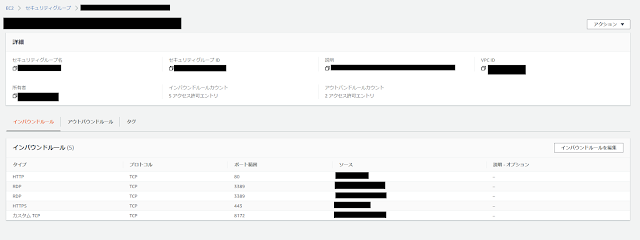
IISマネージャー、あるいはエクスプローラーから当該ディレクトリの「アクセス許可の編集」を行います


IISマネージャーで設定したいサイト上で右クリック→展開→Web配置による発行の有効化を選択します
対象が配下のWebアプリケーションや仮想ディレクトリであっても親サイト上で行います

「発行アクセス許可を付与するユーザーを選択します」のところで先ほど作成したIISユーザーである「webdeploy」を設定します

Visual Studio のソリューションエクスプローラーで発行したいWebプロジェクトを右クリック→発行を選択します


サイト配下のアプリケーションや仮想ディレクトリに発行する場合は「サイト名」の箇所にスラッシュ区切りで当該ディレクトリを指定します
接続の検証を押下し、成功するとグリーンのチェックマークが表示されます

WebDeploy を解説してくれているサイトは結構あるのですが、ユーザーパスワードの期限やディレクトリのパーミッション権限などに言及されているのが少なく、自分がちょくちょくハマってしまうのでまとめてみました。
以上です。
AWSの利用にあたって最初は無料枠があってその枠内でお試しできますよ、でもそれは月750時間制限とか色々あって超えたら課金されますよー
という情報はググれば結構見つかるのですが
今回私が引っかかったのはコチラ
インスタンスを作成する際に「コミュニティAMI」を選び(ちなみに選択したのは「Windows_Server-2019-Japanese-Full-SQL_2017_Web-2020.12.09」)


無料と思って試していたら課金されてしまっていたという情報は結構出てくるので、もう少しなんとかして欲しい
Google Photoの容量無制限終了を機にGoogle Photoのデータを一括ダウンロードしようと思いました。
こちらのサイトを参考に「Google データ エクスポート」のページから作業を進めます。
出力先を「Google Drive」にて待つこと丸一日以上、届いたメールには

私のデータは25GBくらいで、Google Photoは一番下の15GBの無料プランなのでこのような結果に。
先に出力可否を計算してから処理を実行してくれよ・・・。
※追記


